Просмотр собственной коллекции фильмов и сериалов вне дома не должен требовать ежемесячной оплаты. Однако именно к этому пришла платформа Plex: теперь, чтобы смотреть свои же файлы со своего же сервера удаленно, нужен Plex Pass или отдельный Remote Watch Pass.
Jellyfin выполняет ту же задачу, но абсолютно бесплатно. Поэтому далее мы покажем, как развернуть Jellyfin на тарифе Premium от is*hosting — от чистой Ubuntu 24.04 до готового сервера с медиатекой и удаленным доступом.
Что понадобится для установки
- VPS от is*hosting с root-доступом по SSH (включено во все тарифы).
- Docker (установим в процессе).
- Ваши медиафайлы — загруженные на VPS или доступные через подключенный диск.
- Примерно 15 минут на саму установку.
Нагрузка при транскодировании зависит от количества ядер процессора, а не от объема оперативной памяти. Поэтому тариф нужно выбирать исходя из того, сколько человек будут смотреть видео одновременно (а не от размера самой библиотеки):
|
Сценарий использования |
Ядра CPU |
RAM |
Тариф is*hosting |
|
Один зритель, в основном прямое воспроизведение |
3 |
4 ГБ |
Medium |
|
Небольшая семья, регулярное программное транскодирование |
4 |
8 ГБ |
Premium |
|
Общий сервер, несколько одновременных транскодирований |
6 |
16 ГБ |
Elite |
В этом руководстве мы используем тариф Premium ($31.99/мес): 4 ядра CPU, 8 ГБ RAM, 50 ГБ SSD. Посмотреть полную линейку можно на странице VPS. На всех тарифах по умолчанию предоставляется выделенный IPv4-адрес (он нужен Jellyfin для работы через интернет) и еженедельное резервное копирование VPS. Если ваша библиотека превысит базовые 50 ГБ, можно подключить дополнительные диски SSD или NVMe объемом от 25 ГБ до 300 ГБ, не меняя основной тариф.
VPS
Root-доступ, выделенный IPv4 и еженедельные бэкапы на всех тарифах. Все, что нужно Jellyfin, чтобы смотреть медиатеку из любой точки мира.
Настройка сервера
Шаг 1: Аренда VPS
При оформлении заказа выберите операционную систему Ubuntu, затем версию 24 (Ubuntu 24.04). Почему мы используем Docker, а не стандартный установщик Jellyfin, объясняется в разделе частых вопросов.
Шаг 2: Установка Docker
Docker не установлен на тарифах is*hosting по умолчанию, поэтому выполните следующие команды:
curl -fsSL https://get.docker.com | sh
systemctl enable --now docker
Шаг 3: Настройка контейнера Jellyfin
Создайте необходимые папки и файл конфигурации:
mkdir -p /root/jellyfin/config /root/jellyfin/cache /root/jellyfin/media
cat > /root/jellyfin/docker-compose.yml << 'EOF'
services:
  jellyfin:
    image: jellyfin/jellyfin:latest
    container_name: jellyfin
    restart: unless-stopped
    ports:
      - 8096:8096/tcp
      - 7359:7359/udp
    volumes:
      - /root/jellyfin/config:/config
      - /root/jellyfin/cache:/cache
      - type: bind
        source: /root/jellyfin/media
        target: /media
    environment:
      - JELLYFIN_PublishedServerUrl=http://<ваш-ip-адрес-vps>
EOF
Этот файл повторяет официальный пример от разработчиков Jellyfin: порт 8096/tcp нужен для веб-интерфейса, 7359/udp — для автообнаружения клиентов в локальной сети, а папки /config и /cache вынесены отдельно, чтобы при пересоздании контейнера ваши метаданные не потерялись. Скачайте образ в тихом режиме, чтобы не засорять консоль, и запустите его:
cd /root/jellyfin
docker compose pull -q
docker compose up -d
Проверьте логи, чтобы убедиться, что веб-сервер успешно занял порт:
docker compose logs jellyfin | grep KestrelЕсли все в порядке, вы увидите сообщение вроде [INF] [7] Main: Kestrel is listening on 0.0.0.0. Команда docker ps покажет статус контейнера. Через несколько секунд статус health: starting сменится на healthy. Вся установка Docker и запуск контейнера с нуля обычно занимает чуть больше минуты.
Шаг 4: Настройка файрвола
На свежем сервере Ubuntu от is*hosting файрвол ufw по умолчанию отключен, но в нашем случае это не имеет значения. Docker самостоятельно открывает порты, прописывая свои правила перед правилами ufw. Порт 8096 будет доступен из интернета сразу после запуска контейнера. Если вы захотите ограничить доступ к Jellyfin только для определенных IP-адресов, это нужно будет делать через цепочку DOCKER-USER в iptables.
Порт 7359/udp на публичном VPS можно вообще не трогать: он отвечает за широковещательные запросы в локальной сети, которой в открытом интернете просто нет.
Шаг 5: Мастер первоначальной настройки
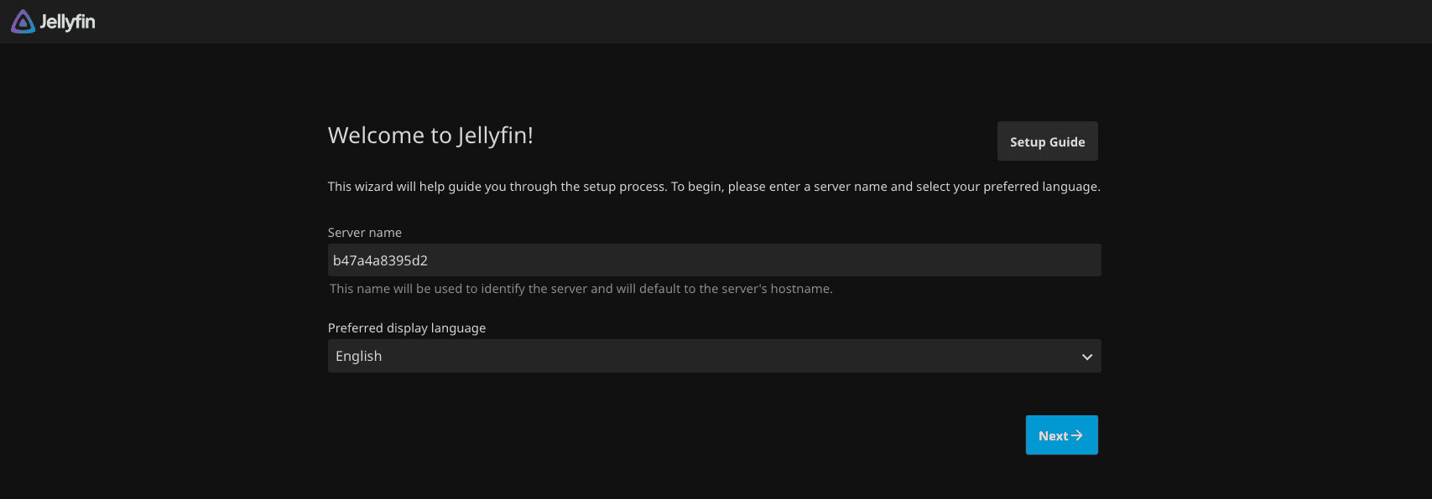
Откройте в браузере http://<ваш-ip-адрес-vps>:8096. Мастер настройки состоит из шести простых экранов.
Важный момент на первом экране: так как мы не задали имя хоста (hostname) контейнера явно в файле конфигурации, Docker присвоит ему имя по ID контейнера (например, b47a4a8395d2). Мастер настройки предложит его в качестве имени сервера. Обязательно переименуйте его во что-то понятное, так как именно это имя будет отображаться во всех клиентских приложениях.
На этапе «Настройка медиатек» добавьте библиотеку и укажите путь /media.
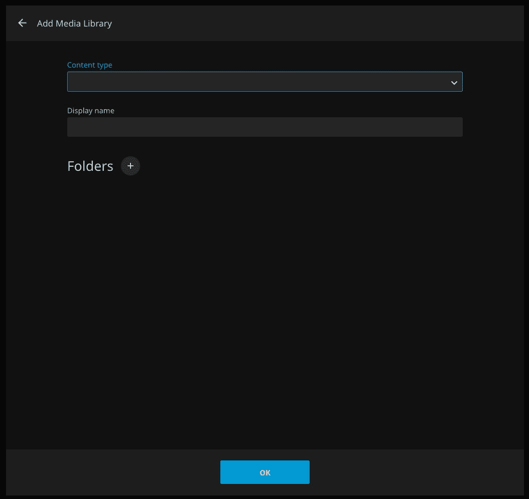
Если вы еще не загрузили файлы, этот шаг можно пропустить и добавить библиотеку позже.
На экране «Удаленный доступ» (Remote Access) оставьте галочку «Разрешить удаленные подключения к этому серверу».
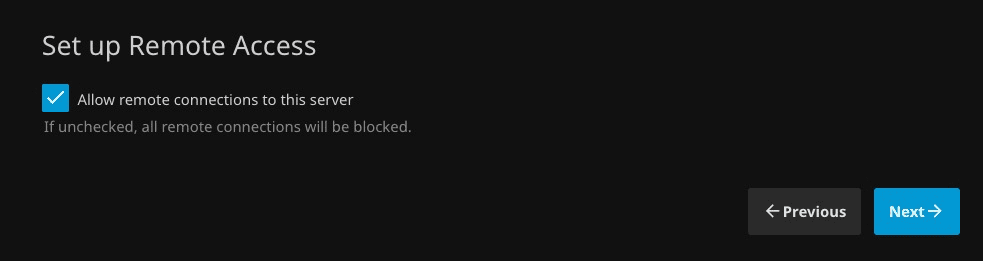
После завершения настройки вы будете перенаправлены на страницу входа. Используйте логин и пароль администратора, которые вы создали ранее.
Повседневное использование
Добавление библиотек. Если вы пропустили шаг добавления библиотеки в мастере настройки — что абсолютно нормально, если вы еще не загрузили медиафайлы, — после первого входа вы попадете на этот экран:
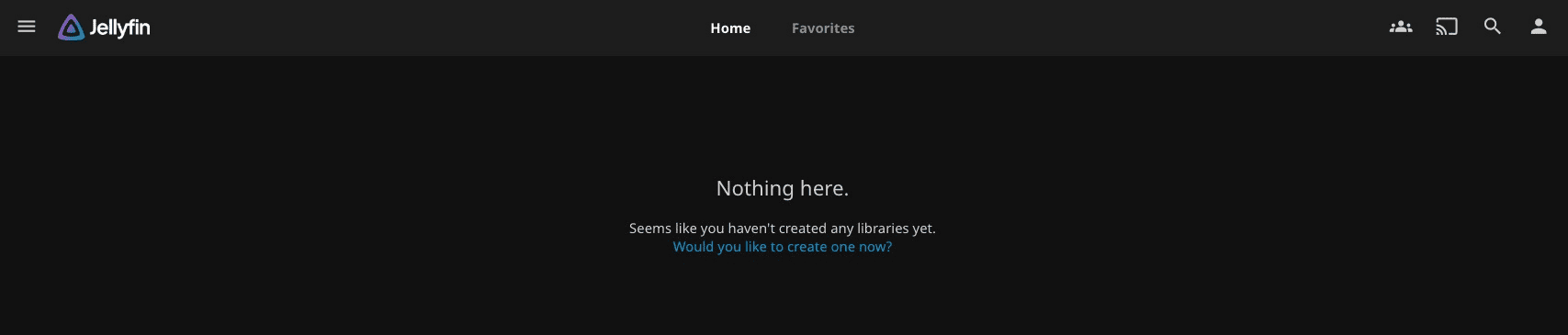
Нажмите «Would you like to create one now?» (Хотите создать ее сейчас?), либо в любой момент перейдите по пути: Dashboard → Libraries → Add Media Library. Каждой библиотеке назначается свой тип контента (фильмы, сериалы, музыка) и выделяется собственная папка внутри директории /media.
Приглашение других зрителей. Учетные записи создаются в разделе Панель управления → Пользователи. Для каждого пользователя можно индивидуально разрешить или запретить удаленный доступ.
Настройки транскодирования. Они находятся в разделе Панель управления → Воспроизведение (Playback). Поскольку на этом VPS нет видеокарты, оставьте аппаратное ускорение выключенным. Если клиентское устройство не поддерживает формат файла, Jellyfin автоматически выполнит программное транскодирование силами процессора.
Обновление системы
Перед обновлением обязательно сделайте резервную копию через Панель управления → Резервные копии → Создать. Архив сохранится в папке /root/jellyfin/config/data/backups. У Jellyfin нет возможности откатиться на предыдущую версию после обновления базы данных, поэтому бэкап обязателен.
Для обновления самого сервера выполните команды:
cd /root/jellyfin
docker compose pull -q
docker compose up -d
Частые вопросы

Что в итоге получилось
Теперь у вас есть собственный медиасервер Jellyfin версии 10.11.11, работающий на тарифе Premium (4 ядра, 8 ГБ RAM, 50 ГБ SSD за $31.99/мес). Установка заняла чуть больше минуты, сама система забрала около 2,5 ГБ места, оставив 40 ГБ под медиафайлы.
Вы получили доступ к своей медиатеке из любой точки мира по выделенному IP-адресу, без привязки к сторонним аккаунтам, без необходимости покупать подписки для просмотра вне дома и без искусственных ограничений на функционал транскодирования.
Основы базовой защиты сервера перед началом работы мы описали в статье «Как настроить Linux VPS с нуля». А если вы хотите моментально узнавать о падении трансляции, рекомендуем использовать эту установку в паре с Uptime Kuma на VPS.