
TL;DR
- 3X-UI с Xray и Trojan помогает создать быстрый, безопасный и устойчивый к блокировкам VPN с удобным веб-интерфейсом управления.
- Пошаговая настройка Trojan в 3X-UI — от подготовки VPS до создания защищённого подключения.
- Настройка TLS 1.3, DNS, gRPC и маскировки трафика для повышения приватности и обхода ограничений.
- Рекомендации по защите VPS: firewall, SSH-ключи, безопасный доступ к панели и обновление Xray-core.
- Решение распространённых проблем с подключением, DNS, Reality-ключами и совместимостью клиента с сервером.
Любой, кто успел достаточно долго поработать с VPN, знает о возможных проблемах виртуальных серверов: нестабильное соединение, ограничение трафика, заблокированные протоколы и настройки, которые больше напоминают обслуживание серверной фермы, чем защиту вашей конфиденциальности.
Глобальный цифровой отчет DataReportal утверждает, что более 5,5 миллиардов человек используют интернет по всему миру. А в некоторых странах более 30% интернет-юзеров полагаются на VPN для безопасной связи и неограниченного доступа.
Традиционным VPN-решениям часто сложно найти баланс между скоростью, скрытностью и простотой управления — особенно в регионах с агрессивной сетевой фильтрацией.
Вот именно здесь и приходят на помощь 3X-UI с Xray-core и Trojan.
3X-UI с Xray и Trojan: за пределами обычного VPN
3X-UI — это мощная, простая в использовании веб-панель управления, созданная для облегчения настройки и работы серверов Xray и V2Ray. Панель поддерживает различные протоколы, такие как Trojan, VMess, VLESS, ShadowSocks, WireGuard и другие. 3X-UI предлагает эффективный способ управления, мониторинга и развертывания защищенных VPN- или прокси-решений благодаря своим широким возможностям и интуитивно понятному интерфейсу.
Основное отличие 3X-UI от других подобных сервисов заключается в расширенных настройках и повышенной безопасности данных.
Trojan — это протокол маскировки трафика, который использует ядро Xray для обеспечения высокой скорости и безопасности и делает VPN-соединение похожим на обычный HTTPS-трафик (веб-серфинг). Панель 3X-UI позволяет легко настроить этот протокол, скрывая факт обхода блокировок от провайдеров.
В нашем гайде мы предлагаем простой и понятный способ настройки протокола Trojan на сервере Xray с помощью панели управления 3X-UI. Здесь вам не понадобится глубокий опыт администрирования. Мы рассмотрим каждый шаг от установки панели до создания надежного и защищенного подключения с современным уровнем защиты и маскировки.
VPS
Мы берем на себя настройку, обновления и мониторинг. Вы занимаетесь проектом.
Настройка Trojan в 3X-UI с Xray: пошаговый гайд
Перед запуском протокола Trojan на вашем сервере Xray с помощью панели управления 3X-UI убедитесь, что ваша среда соответствует следующим требованиям. Хорошая подготовка поможет избежать проблем с подключением, совместимости и проблем безопасности во время настройки.
Итак, приступим.
Шаг 1: Покупка сервера
Первым шагом установки и настройки панели 3X-UI на вашем сервере является покупка или аренда самого сервера.
Рекомендуемые системные требования:
- ОС: Debian 12 (по умолчанию) или Ubuntu 24.04 (для самостоятельной настройки).
- ОЗУ: Минимум 2 ГБ.
- ЦП: 1 vCore или выше.
- Виртуализация: KVM.
- Дисковое пространство: не менее 5 ГБ свободного места.
- Сеть: Требуется IPv4.
- Предустановленное ПО: 3X-UI.
- Доступ к серверу с правами root или sudo.
- Открытые порты брандмауэра для входящих соединений.
- Доступ к серверу через SSH.
- Доступ к публичным интернет-ресурсам, поддерживающим TLS 1.3.
- Правильная настройка DNS, указывающая на IP-адрес вашего сервера.
После проверки этих условий вы можете начать установку и настройку Trojan в 3X-UI. В ходе статьи будет использоваться ОС Ubuntu 24.04.
Благодаря высокой производительности и гибкости управления is*hosting является отличным решением для аренды VPS. Мы предоставляем как чистый VPS для самостоятельной настройки (достаточно минимального тарифа Lite), так и готовое решение с установленной панелью 3X-UI. Получив доступ к сервису, установленному из шаблона, вы можете перейти к шагу 4.
После заказа готовой услуги вы получите на почту доступы в виде:
Panel address: http://IP_address:PORT/
Server IP: 38.xxx.xxx.xxx
Root / xxxxxxxxxx
http://38.xxx.xxx.xxx:xxxx/
User = xxxxxxxx
Password = xxxxxxxx
Шаг 2: Начальная настройка сервера
В этой статье мы настроим новое подключение на Ubuntu 24.04 через один из самых лучших, легких и эффективных протоколов — протокол Trojan. Он используется как мост между клиентом и сервером.
Для того чтобы настроить сервер для установки панели 3X-UI, выполните следующее:
- Откройте командную строку, нажав сочетание клавиш «Ctrl+Alt+T» (Ubuntu).
- В появившейся командной строке установите последние обновления:
sudo apt update sudo apt upgrade - После установки обновлений перезагрузите устройство.
- Для того чтобы убедиться, что на вашем сервере установлены необходимые пакеты, введите следующую команду:
apt-get install wget curl -y
Шаг 3: Установка панели 3X-UI
Для того чтобы установить панель 3X-UI, выполните следующие шаги:
- Для установки панели на сервер запустите выполнение скрипта следующей командой:
bash <(curl -Ls https://raw.githubusercontent.com/mhsanaei/3x-ui/master/install.sh) - Далее в командной строке скрипт задаст следующий вопрос:
Для того чтобы установить порт самим, ответьте «y». Если хотите, чтобы скрипт установил порт самостоятельно, ответьте «n».
Would you like to customize the Panel Port settings? (If not, a random port will be applied) [y/n]: - Далее укажите пароль пользователя, порт панели (рекомендуем устанавливать нестандартный) и веб-путь до сайта панели:
Please set up your password: ********** Your password will be: ********** Please set up your panel port: xxx Your panel port will be: xxx Initializing, please wait... - Поздравляем! Установка панели успешно завершена.
Шаг 4: Настройка 3X-UI панели
Для того чтобы перейти к настройке 3X-UI, выполните следующие шаги:
- Подключитесь через браузер к панели по ссылке ipсервера:порт. В нашем случае ссылка выглядит так: http://38.xxx.xxx.xxx:xxxx.
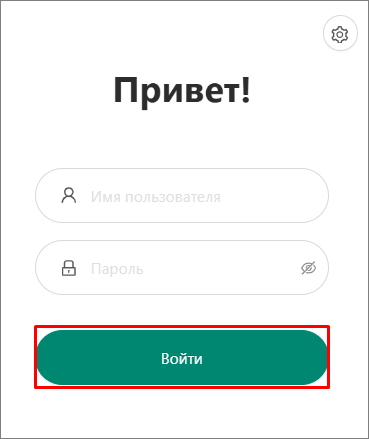
- После ввода адреса в браузере появится окно входа в панель, куда необходимо ввести логин и пароль пользователя.
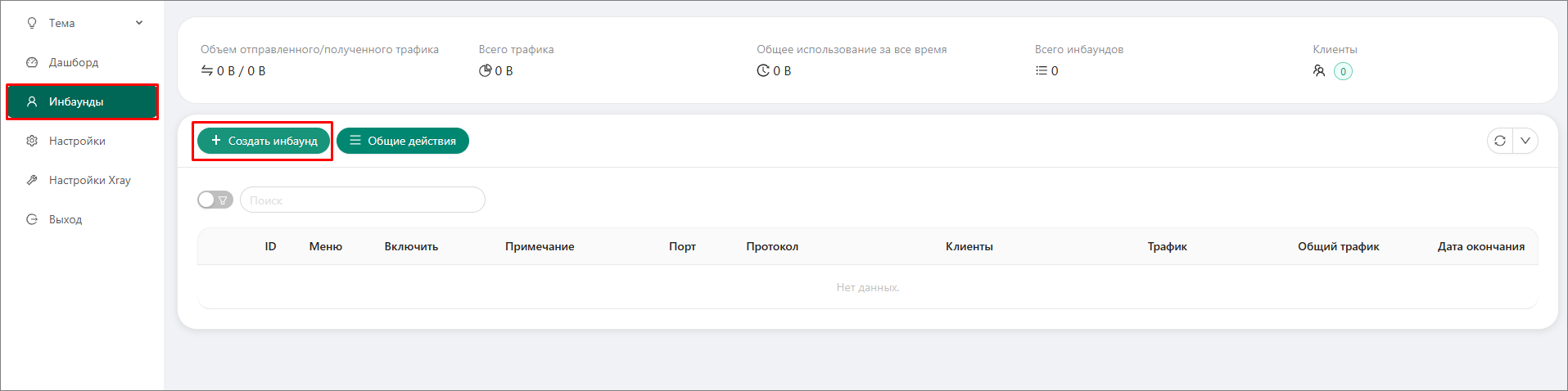
- Для настройки первого подключения нажмите в боковом меню на вкладку «Инбаунды» → «Создать инбаунд».
- Настройте протоколы в появившемся окне, остальные поля могут быть сгенерированы нажатием определенных кнопок:
«Примечание» — название подключения.
«Протокол» — Trojan.
«Мониторинг IP» — оставьте пустым, панель автоматически заполнит это поле.
«Порт» — xxx.
«Транспорт» — gRPC.
«Безопасность» — нажатием «Reality» заполнятся другие поля, например «uTLS» — chrome, однако большая часть рекомендаций сходятся на том, что нужно указывать Mozilla Firefox.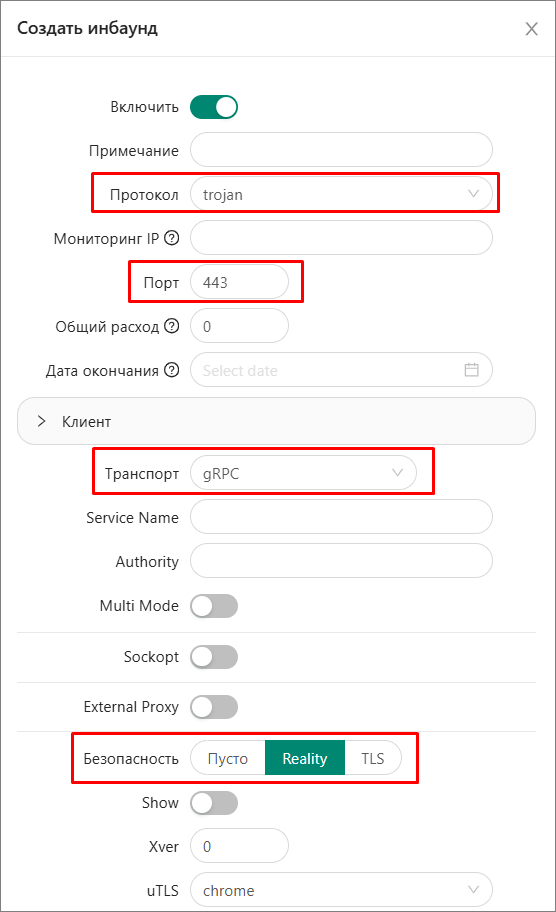
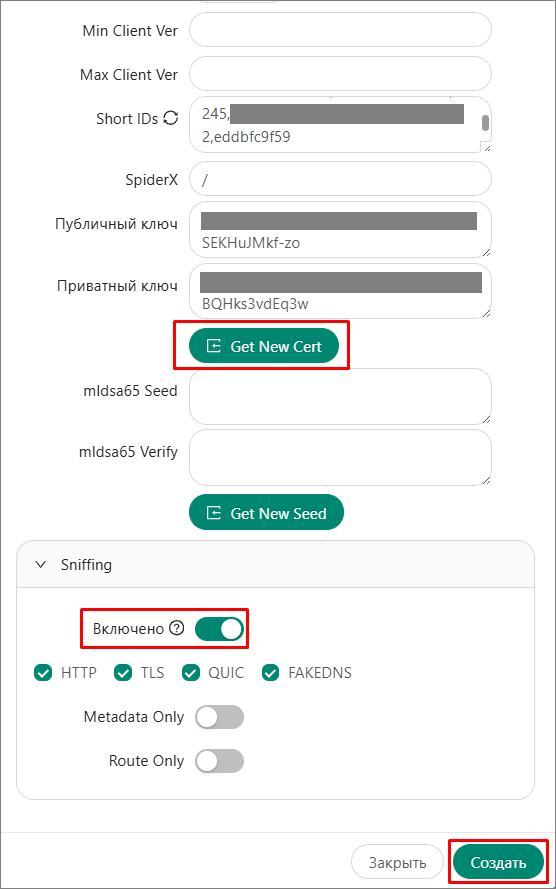
- Промотайте вниз — нажатием кнопки «Get New Cert» генерируется «Публичный ключ» и «Приватный ключ».
- Включите «Sniffing».
- Нажмите «Создать».
- Поздравляем! Вы настроили первое подключение 3X-UI панели и первого клиента.
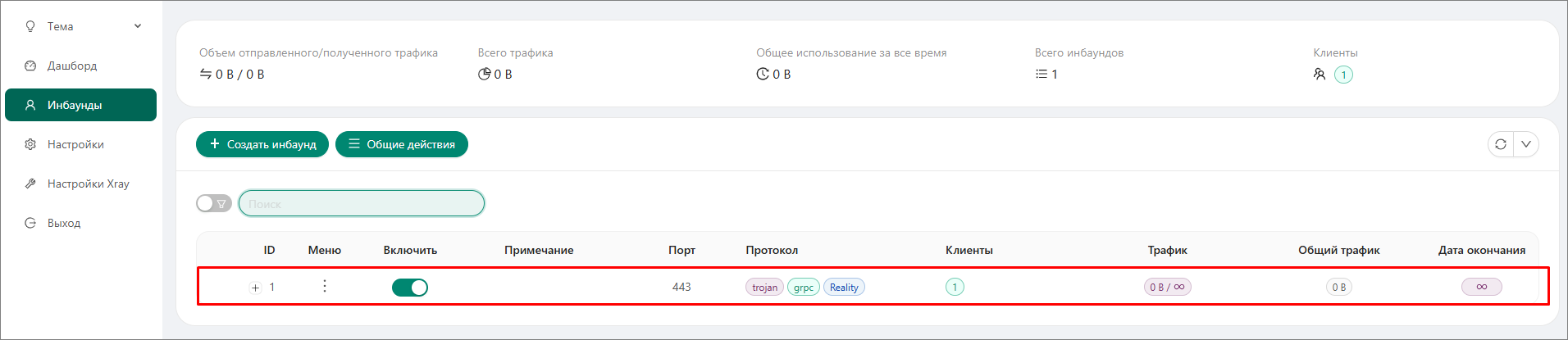
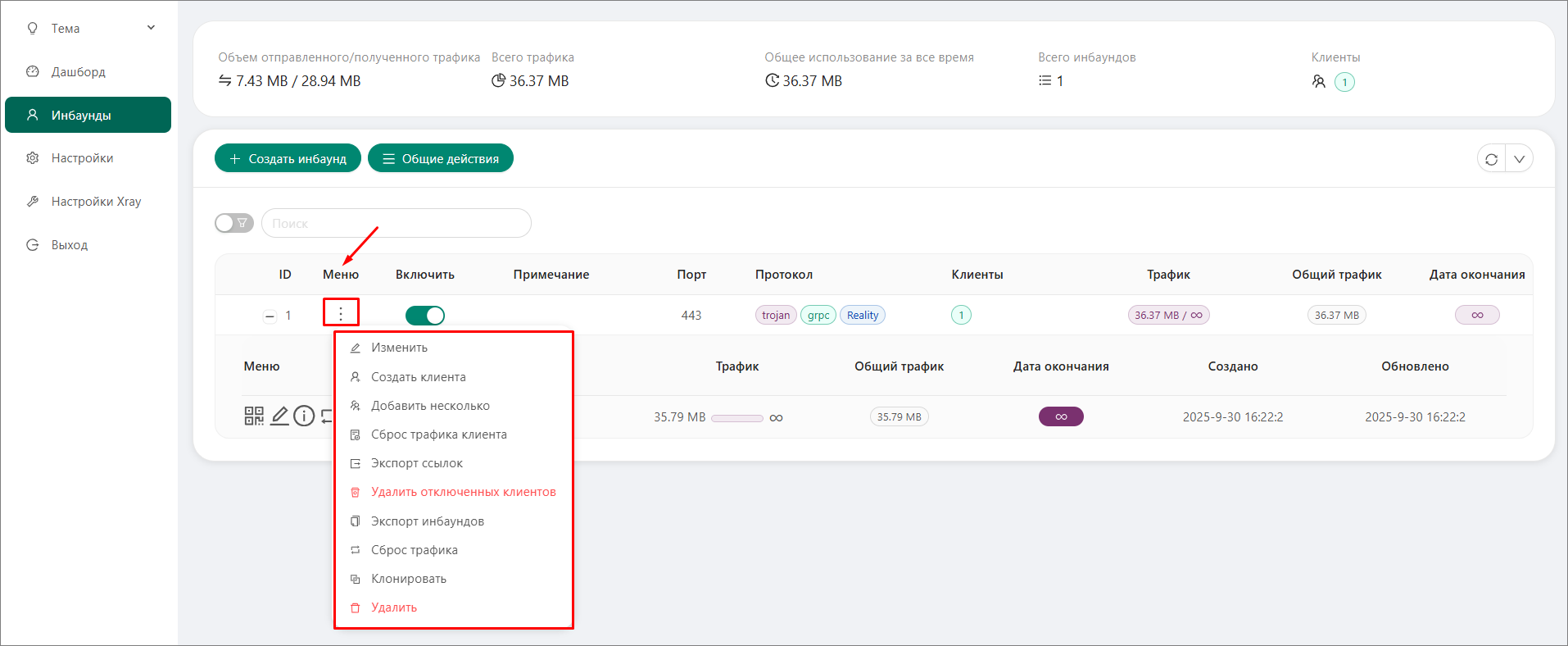
- При помощи «Меню» можно открыть список пользователей и добавить новых — как по одному, так и всех сразу.
Устранение распространенных проблем
При настройке Trojan в 3X-UI могут возникнуть проблемы с подключением или конфигурацией. Большинство проблем возникают из-за неправильных параметров Reality, ограничений брандмауэра, устаревших версий Xray-core или неправильной настройки DNS.
Если клиент не может подключиться, сначала убедитесь, что:
- Ключи Reality, UUID, порт и IP-адрес сервера указаны правильно.
- 3X-UI и Xray-core обновлены до последних версий.
- Правила брандмауэра разрешают входящий трафик на нужном порту.
- DNS-записи точно указывают на IP-адрес вашего VPS.
- Целевой веб-сайт поддерживает протокол TLS 1.3.
- Конфигурация клиента точно соответствует настройкам сервера.
После внесения изменений перезапуск службы Xray может помочь в решении временных проблем.
Рекомендуемые меры безопасности
- Регулярно обновляйте Xray-core, 3X-UI и ОС до последних версий.
- Отключите неиспользуемые порты и службы.
- Настройте брандмауэр, например UFW или iptables.
- Используйте надежные пароли или SSH-ключи.
- Измените путь к панели 3X-UI и учетные данные для входа.
- Избегайте публичного обмена ключами Reality или конфигурациями клиента.
Регулярно отслеживайте журналы сервера и активность подключений, чтобы выявлять подозрительное поведение или попытки несанкционированного доступа.
Заключение
Настройка Trojan в 3X-UI с помощью Xray — эффективный метод создания быстрого, безопасного и устойчивого к цензуре VPN-решения. При правильной настройке можно улучшить стабильность соединения, усилить маскировку трафика и упростить управление сервером с помощью удобного интерфейса 3X-UI. Это руководство поможет вам создать надежную и защищенную VPS-среду, чтобы вы могли безопасно общаться в повседневной жизни.

![Как развернуть выделенный сервер c ARK [Гайд]](https://blog.ishosting.com/hubfs/blog/how-to-set-up-dedicated-ark-server/how-to-set-up-dedicated-ark-server.png)